Selección de Texto
El texto resaltado en cualquier aplicación de Windows es una entrada válida para dIKta.me. Selecciona algo de texto, pulsa un atajo, y la selección se convierte en materia prima para una pipeline de IA — reescrita, respondida, traducida o leída en voz alta.
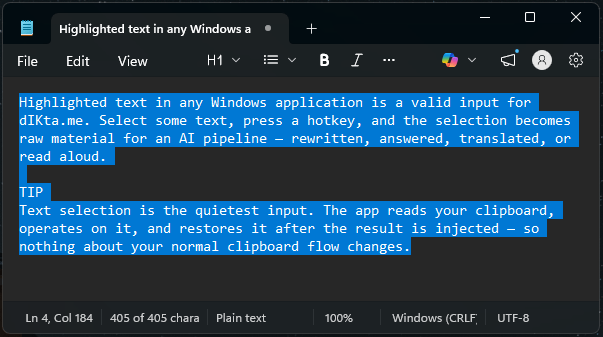
La selección de texto es la entrada más silenciosa. La app lee tu portapapeles, opera sobre él y lo restaura después de inyectar el resultado — así que nada en tu flujo normal con el portapapeles cambia.
Cómo capturar una selección de texto
Selecciona texto en cualquier app (Word, Slack, VS Code, un navegador — lo que sea), luego pulsa uno de los atajos sensibles a la selección:
| Atajo | Acción | Qué ocurre |
|---|---|---|
Ctrl+Alt+R | Refinar | Reescribe la selección in situ — limpieza, reformateo, estilo |
Ctrl+Alt+A | Preguntar | Usa la selección como contexto para una pregunta hablada |
Ctrl+Alt+T | Traducir | Traduce la selección a tu idioma destino |
Ctrl+Alt+F | Leer Selección | Lee el texto seleccionado en voz alta vía TTS |
Todos los atajos son reasignables en Configuración → Atajos de Teclado.
Cómo funciona por dentro
- Pulsas un atajo de selección.
- dIKta.me copia brevemente tu selección al portapapeles (guardando tu contenido original).
- El texto seleccionado fluye por la pipeline de IA que elegiste.
- El resultado se inyecta donde está tu cursor y se restaura tu portapapeles original.
Como dIKta.me usa el portapapeles estándar de Windows, la selección de texto funciona en todas las apps que soporten copiar/pegar — sin plugins, sin integraciones.
Variantes de Refinar
Refinar es la salida principal para la selección de texto, y viene en dos sabores:
- Refinar (Auto) — limpieza automática de estilo/gramática, sin necesidad de instrucción por voz.
- Refinar (Verbal) — hablas una instrucción ("hazlo más formal", "conviértelo en una lista con viñetas") y la IA la aplica a la selección.
Configura ambos en Configuración → Pipelines.
Local vs. nube
Las salidas de selección de texto se ejecutan sobre el LLM que configures globalmente (o por preset). Elige Gemini / OpenAI / Anthropic / OpenRouter en la nube, u Ollama con cualquier modelo compatible localmente. Consulta Configuración → Motor IA.